কীভাবে PDF 100KB করবেন (ফ্রি, অফলাইন, আপলোড ছাড়া)
অনলাইনে চাকরি, ভর্তি, স্কলারশিপ বা সরকারি কোনো ফর্ম পূরণ করতে গেলেই প্রায় দেখা যায় — “PDF upload করুন, সর্বোচ্চ সাইজ 100KB”। অথচ মোবাইলে স্ক্যান করা একটা সার্টিফিকেটই অনেক সময় 1–5MB হয়ে যায়। ফলে আপলোড আটকে যায়, আর শেষ মুহূর্তে সাইবার ক্যাফেতে দৌড়াতে হয়।
অনেকে তখন কোনো অজানা ওয়েবসাইটে আধার কার্ড, মার্কশিট বা কাস্ট সার্টিফিকেট আপলোড করে ছোট করেন। কাজ হয় ঠিকই, কিন্তু নিজের ব্যক্তিগত ডকুমেন্ট এমন সার্ভারে চলে যায় যার সম্পর্কে আপনি কিছুই জানেন না। এই গাইডে দেখাব কীভাবে নিজের ব্রাউজারের ভেতরেই, ইন্টারনেট ছাড়াও, ফ্রি Patla PDF Chrome এক্সটেনশন দিয়ে PDF 100KB করা যায়।
যা লাগবে
- কম্পিউটার বা ল্যাপটপে Google Chrome (বা Edge, Brave-এর মতো Chromium ব্রাউজার)।
- ফ্রি Patla PDF এক্সটেনশন।
- আপনার PDF ফাইল — কোথাও আপলোড করতে হবে না।
ধাপে ধাপে
- Patla PDF ইনস্টল করুন. Chrome Web Store-এ Patla PDF পেজ খুলে Add to Chrome চাপুন। তারপর পাজল-আইকন থেকে পিন করে রাখুন, যাতে এক ক্লিকেই খোলা যায়।
- Compress PDF ট্যাব খুলুন. Patla PDF আইকনে ক্লিক করে অ্যাপ খুলুন। Compress PDF ট্যাব আগে থেকেই খোলা থাকে।
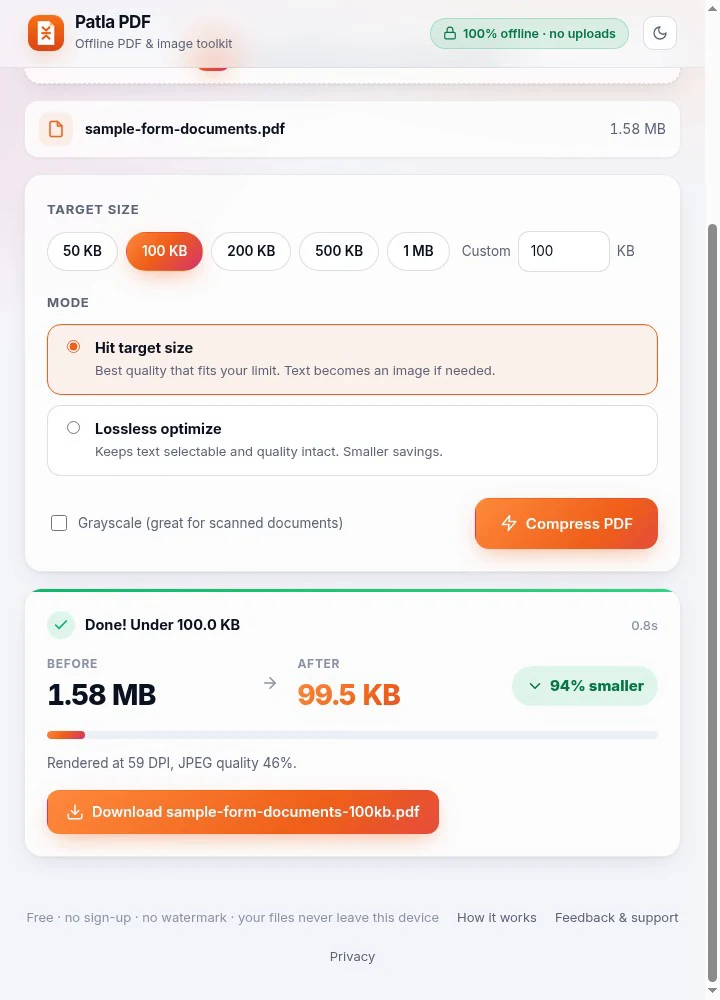
- PDF দিন. ফাইলটা ড্র্যাগ করে ছাড়ুন বা ক্লিক করে বেছে নিন। ফাইলের নাম আর বর্তমান সাইজ দেখাবে, যেমন 1.58 MB।
- 100 KB বেছে নিন. Target size-এ 100 KB চাপুন। ফর্মে অন্য লিমিট থাকলে 50 KB, 200 KB, 500 KB, 1 MB বা Custom-এ নিজের সংখ্যা দিন। পোর্টাল খুব কড়া হলে 95 KB দিন — একটু মার্জিন থাকে।
- মোড বেছে নিন. স্ক্যান করা ডকুমেন্টের জন্য Hit target size সবচেয়ে ভালো — লিমিটের মধ্যে সর্বোচ্চ কোয়ালিটি দেয়। টেক্সট সিলেক্টেবল রাখতে চাইলে Lossless optimize, তবে এতে সাইজ কম কমে। সাদা-কালো ডকুমেন্টে Grayscale টিক দিলে ছোট সাইজেও লেখা পরিষ্কার থাকে।
- Compress করে ডাউনলোড করুন. Compress PDF চাপুন। Done! Under 100.0 KB দেখালে Download চাপুন। আপলোডের আগে একবার খুলে দেখে নিন লেখা পড়া যাচ্ছে কি না।
“Hit target size” কেন ফর্মের জন্য ভালো
স্ক্যান করা PDF আসলে ভেতরে কয়েকটা ছবি। Patla PDF প্রতিটি পাতা রেন্ডার করে এমন রেজোলিউশন আর JPEG কোয়ালিটি খোঁজে যাতে পুরো ফাইল আপনার দেওয়া লিমিটের মধ্যে থাকে, আবার যতটা সম্ভব পরিষ্কারও থাকে। বারবার স্লাইডার টেনে আন্দাজ করতে হয় না — শেষে সাইজ আর কোন সেটিং ব্যবহার হলো (যেমন 59 DPI, JPEG quality 46%) সেটাও দেখিয়ে দেয়।
সাধারণ সমস্যা ও সমাধান
- লেখা ঝাপসা লাগছে: Grayscale চালু করুন, বা Split ট্যাবে ফাঁকা/অপ্রয়োজনীয় পাতা বাদ দিন।
- পোর্টাল তবুও ফাইল নিচ্ছে না: কিছু সাইট 1KB = 1000 বাইট ধরে, 1024 নয়। তাই 95KB টার্গেট দিন।
- কয়েকটা সার্টিফিকেট এক ফাইলে দিতে হবে: আগে Merge ট্যাবে জুড়ে নিন, তারপর জোড়া PDF-টা কমপ্রেস করুন।
- টেক্সট সিলেক্ট করা দরকার: Lossless optimize ব্যবহার করুন। স্ক্যানে খুব ছোট সাইজ হবে না, কিন্তু লেখা লেখাই থাকবে।
ফোনে স্ক্যান করার সময় কয়েকটা কথা
কমপ্রেস করার আগে স্ক্যানটা যত পরিষ্কার হবে, ছোট সাইজেও লেখা তত ভালো পড়া যাবে। দিনের আলোয় সমতল জায়গায় কাগজ রেখে সোজা উপর থেকে ছবি তুলুন, ছায়া যেন না পড়ে। ছবির চারপাশের টেবিল বা মেঝে ক্রপ করে বাদ দিন — অপ্রয়োজনীয় অংশ যত কম, তত বেশি KB লেখার জন্য থাকে। রঙিন দরকার না হলে Grayscale ব্যবহার করুন। আর আপলোডের আগে ফাইলের নাম সহজ রাখুন, যেমন madhyamik-marksheet.pdf — কিছু পোর্টাল নামে স্পেস বা বিশেষ চিহ্ন থাকলে সমস্যা করে।
এটা কি নিরাপদ?
Patla PDF-এর কোনো সার্ভার নেই। PDF শুধু এক্সটেনশনের পেজে মেমরিতে পড়া হয়, এক্সটেনশনের ভেতরের লাইব্রেরি (PDF.js ও pdf-lib) দিয়ে প্রসেস হয়, আর আপনি Download চাপলে তবেই সেভ হয়। কোনো বিশেষ পারমিশন লাগে না, কোনো ট্র্যাকিং নেই। বিস্তারিত প্রাইভেসি পলিসি-তে। আপলোড নেই বলে ইন্টারনেট না থাকলেও কাজ করে।
সংক্ষেপে
PDF 100KB করতে: Patla PDF ইনস্টল করুন → Compress PDF ট্যাবে ফাইল দিন → 100 KB বাছুন → Compress → Download। কয়েক সেকেন্ডের কাজ, খরচ শূন্য, আর আপনার ডকুমেন্ট আপনার কম্পিউটারেই থাকে। ছবি বা সিগনেচারও ছোট করতে হলে পড়ুন ছবি 20–50KB করার গাইড (English)।